本机配置:
| CPU |
E5-2698B v3 |
| 显卡 |
V100 32G |
| 内存 |
16G D3 |
| 操作系统 |
Ubuntu 22.04 |
V100检测
v100检测B站上教程很多,这里只提一点,有些贩子会重置ECC错误,建议用到手之后压测一段时间后再看ECC是否报错。
V100 驱动安装
检测驱动和硬件
1
2
| lspci | grep V100
lsmod | grep nvidia
|
检测当前系统内核
禁用核心显卡驱动
1
2
| sudo bash -c "echo 'blacklist nouveau' >> /etc/modprobe.d/blacklist-nouveau.conf"
sudo bash -c "echo 'options nouveau modeset=0' >> /etc/modprobe.d/blacklist-nouveau.conf"
|
更新initramfs 重启
1
| sudo update-initramfs -u && sudo reboot
|
验证是否禁用(无输出即可)
检查gcc版本
1
2
3
4
5
| gcc --version
sudo apt install gcc-12 g++-12
# 设置 GCC 12.3 为默认编译器 优先级设置
sudo update-alternatives --install /usr/bin/gcc gcc /usr/bin/gcc-12 100
sudo update-alternatives --install /usr/bin/g++ g++ /usr/bin/g++-12 100
|
清理驱动
1
2
| # 彻底清除所有 NVIDIA 和 CUDA 相关包
sudo apt purge *nvidia* *cuda*
|
升级内核
1
2
| sudo apt update
sudo apt upgrade
|
安装制定版本内核以及扩展功能
1
2
3
| sudo apt install -y linux-image-6.8.0-85-generic \
linux-headers-6.8.0-85-generic \
linux-modules-extra-6.8.0-85-generic
|
重启电脑,并进行检测
1
2
| # 检查内核文件是否已安装
ls /boot/vmlinuz-6.8*
|

验证内核版本
安装NVIDIA驱动
安装dkms
1
| sudo apt-get install dkms
|
添加nvidia驱动源
1
2
3
| sudo add-apt-repository ppa:graphics-drivers/ppa
sudo apt update
ubuntu-drivers devices
|
建议安装后面带recommended的
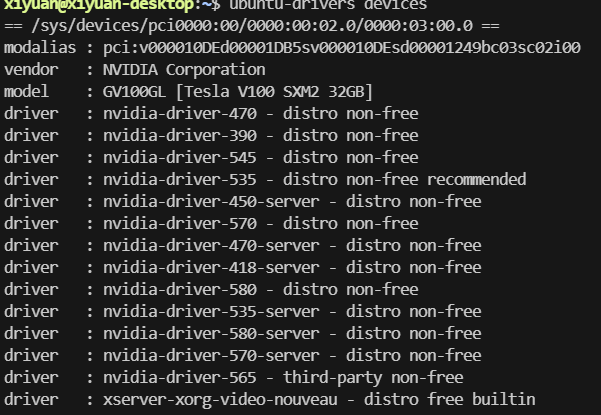
1
| sudo apt install nvidia-driver-535
|
CUDA安装
这里我主要用途是跑AI大模型,我推荐12.8
打开官网,这里我选的是12.8.0
1
| https://developer.nvidia.com/cuda-toolkit-archive
|
按照配置选择
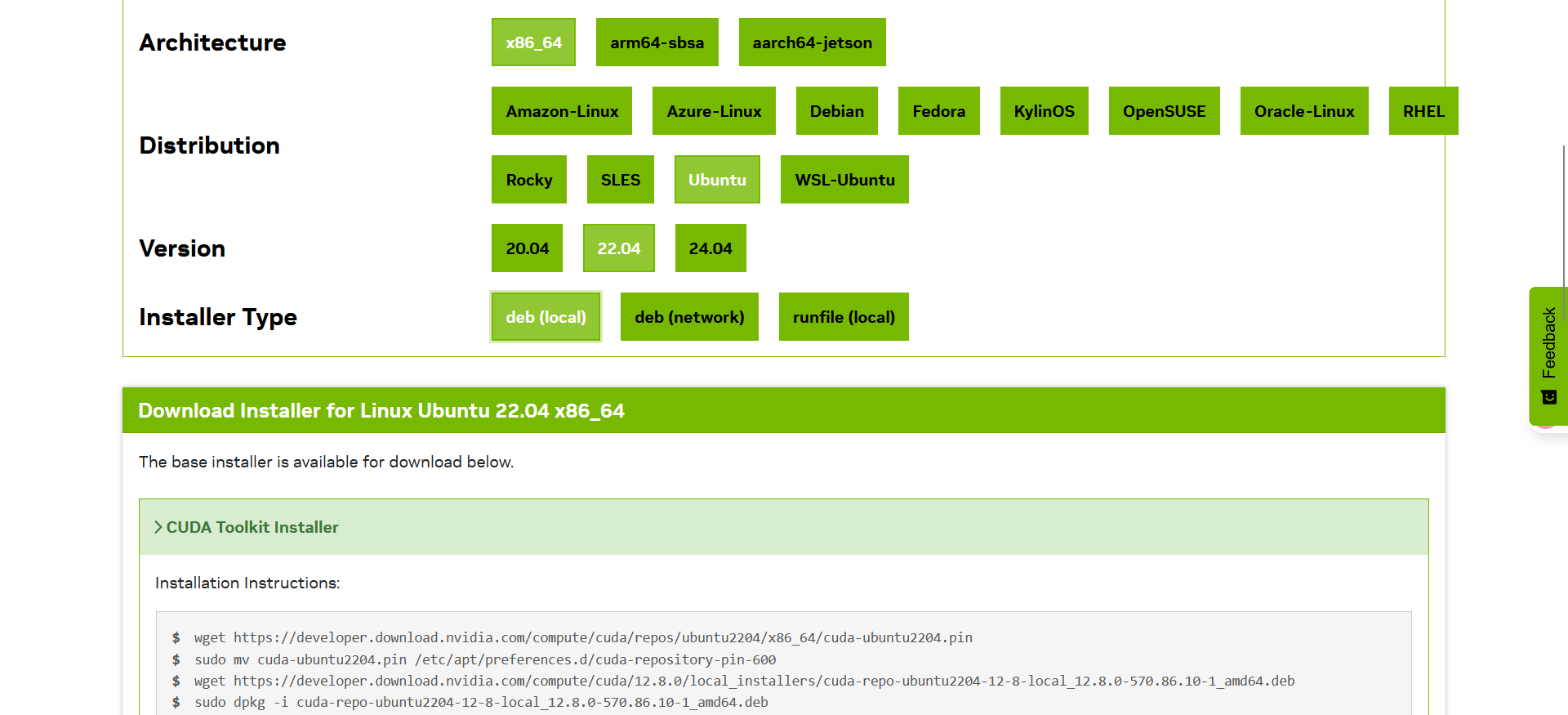
按照官网的命令一步步执行就行
1
2
3
4
5
6
7
| wget https://developer.download.nvidia.com/compute/cuda/repos/ubuntu2204/x86_64/cuda-ubuntu2204.pin
sudo mv cuda-ubuntu2204.pin /etc/apt/preferences.d/cuda-repository-pin-600
wget https://developer.download.nvidia.com/compute/cuda/12.8.0/local_installers/cuda-repo-ubuntu2204-12-8-local_12.8.0-570.86.10-1_amd64.deb
sudo dpkg -i cuda-repo-ubuntu2204-12-8-local_12.8.0-570.86.10-1_amd64.deb
sudo cp /var/cuda-repo-ubuntu2204-12-8-local/cuda-*-keyring.gpg /usr/share/keyrings/
sudo apt-get update
sudo apt-get -y install cuda-toolkit-12-8
|
完事后编辑
添加
1
2
| export PATH=$PATH:/usr/local/cuda-12/bin
export LD_LIBRARY_PATH=$LD_LIBRARY_PATH:/usr/local/cuda-12/lib64
|
保存退出后
最后终端输入nvcc -V即可查看CUDA版本
由于作者需要在docker里使用GPU,所以要安装NVIDIA Container Toolkit,如果不使用docke本步可以忽略
由于我服务器连不上外网,下载速度很低,所以采用离线安装的方法
找到以下版本的包
1
2
3
4
5
6
| libnvidia-container1.18.0-1_amd64.deb # 基础库包,提供了最基本的功能,其他包都依赖于它
libnvidia-container-tools_1.18.0-1_amd64.deb # 基础工具包,依赖于 libnvidia-container1
nvidia-container-toolkit-base_1.18.0-1_amd64.deb # 基础组件包,依赖于前面的包
nvidia-container-toolkit_1.18.0-1_amd64.deb # 主要的工具包,依赖于以上所有包
libnvidia-container1-dbg_1.18.0-1_amd64.deb # 调试符号包,只在调试问题时使用
libnvidia-container-dev_1.18.0-1_amd64.deb # 开发包,只在进行开发时使用
|
其中最后两个安装包可以选择不下载和不安装
上传到服务器后执行
1
2
3
4
| sudo dpkg -i libnvidia-container1.18.0-1-1_amd64.deb
sudo dpkg -i libnvidia-container-tools_1.18.0-1_amd64.deb
sudo dpkg -i nvidia-container-toolkit-base_1.18.0-1_amd64.deb
sudo dpkg -i nvidia-container-toolkit_1.18.0-1_amd64.deb
|

设置Docker默认使用NVIDIA runtime
1
| sudo nvidia-ctk runtime configure --runtime=docker
|
重启Docker
1
| sudo systemctl restart docker
|